Mit einem leeren E-Mail-Posteingang (täglich) entspannt in den Feierabend
Wenn Sie einen Blick in Ihren E-Mail-Posteingang werfen – erfreut Sie dieser Anblick, etwa weil Ihr Posteingang aufgeräumt bzw. leer ist?
Oder schreckt er Sie eher ab, da Sie schon längst den Überblick über die darin befindlichen zig Nachrichten verloren haben?
Wollen Sie endlich Überblick über Ihre E-Mails bekommen und sich täglich an einem leeren Posteingang erfreuen?
Dann probieren Sie es mit dem folgend beschriebenen ZEITBLÜTEN-E-Mail-System, das sich für mich auch bei regelmäßigen großen „E-Mail-Flutwellen“ bewährt hat. Wenn es Ihnen zusagt, können Sie es natürlich auch noch entsprechend Ihren Anforderungen und Präferenzen beliebig anpassen.
Bildquelle: Fotolia©askaja, 12752173
Mein ZEITBLÜTEN-E-Mail-System
ZEITBLÜTEN-E-Mail-System – die Bezeichnung habe ich deshalb gewählt, da es bei mir schon über Jahre hinweg (neben meinem Superbuch) wesentlich zur Entlastung und einem entspannteren Arbeitsalltag beiträgt.
Leerer Posteingang (Inbox) mit 4 Ordnern und der Suchfunktion
In meinen Posteingang trudeln – abhängig vom Wochentag – etwa 30 bis 40 Nachrichten jeden Tag ein. Manchmal mehr, manchmal weniger. Diese E-Mails bearbeite ich in der Regel zweimal am Tag:
- nach der Mittagspause
- und kurz vor Arbeitsschluss.
Um trotz der zahlreichen Nachrichten täglich einen leeren Posteingang zu erreichen, habe ich vier Ablageordner angelegt und nutze bei Bedarf die Suchfunktion.
Mit dieser Kombination – 4 E-Mail-Ordner und die Suchfunktion – gelingt es mir schon seit Jahren, täglich mit einem leeren Posteingang entspannt in den Feierabend zu starten.
(Zur Info: Ich nutze MS Outlook, ein E-Mail-System basierend auf Ordnern, im Gegensatz zu beispielsweise Gmail – ein sogenanntes etikettenbasiertes E-Mail-System, das „Labels“ zur E-Mail-Organisation nutzt.)
Zuerst zur Suchfunktion:
Jedes E-Mail-Programm – auch Ihres – hat eine Suchfunktion. Sie ist in den meisten der heutigen E-Mail-Programme recht ausgereift. Bis vor einigen Jahren war dem noch nicht so, was auch mit ein Grund war, warum von einigen die Nachrichten zum schnelleren Auffinden in zahlreiche E-Mail-Ordner abgelegt wurden.
Aber je umfangreicher die Ordnerstruktur, also je mehr Ordner – eventuell sogar noch Unterordner –, desto zeitintensiver, pflegeaufwendiger und unübersichtlicher wird die E-Mail-Ablage.
Tipp:
Sollten Sie mit der Suchfunktion Ihres E-Mail-Programmes nicht vertraut sein, finden Sie dazu ausführliche Informationen im Internet. Beispiel für eine Sucheingabe: [Name Ihres E-Mail-Programms] Mail Suche. Beispiel: Gmail Mail Suche.
Braucht es heute noch E-Mail-Ordner?
Im Grunde bräuchte ich durch die praktikable Suchfunktion überhaupt keine Ablageordner mehr. Denn benötige ich eine bestimmte E-Mail, so weiß ich immer zumindest
- den Absender
- und/oder ein Stichwort des Inhalts
- und/oder den ungefähren Zeitraum, wann ich sie erhalten habe.
Und damit finde ich dann blitzschnell jede gesuchte Nachricht.
Warum ich dennoch (einige wenige) E-Mail-Ordner nutze
Trotz praktikabler Suchfunktion habe auch ich noch E-Mail-Ordner angelegt, allerdings unter Berücksichtigung meines Credos: möglichst wenig Ablageordner.
E-Mail-Ordner nutze ich für zwei Hauptzwecke:
Hauptzweck 1: Für klar strukturierte Projekte/Vorgänge
Beispielsweise Projekt „Onlineschulung [Kundenname]“ oder Buchhaltung.
Damit habe ich z. B. sämtliche zu einem bestimmten befristeten Projekt gehörende E-Mails in einem Ordner gesammelt – sowohl empfangene als auch von mir gesendete.
Ich habe also alle E-Mails der Projektbeteiligten in diesem Ordner und kann auch die chronologische Reihenfolge mit einem Blick erfassen. Ist das Projekt abgeschlossen, wird der gesamte Ordner archiviert und aus dem E-Mail-Programm entfernt.
Zur Archivierungsfunktion Ihres E-Mail-Programms: Falls auch Sie Projektordner nutzen und diese nach Projektende archivieren wollen, finden Sie im Internet auch zur Archivierungsfunktion ausführliche Informationen. Beispiel für eine Sucheingabe: [Name Ihres E-Mail-Programms] Mails archivieren.
Hauptzweck 2: Für die Umsetzung eines leeren Posteingangs
Wie erwähnt, schaffe ich mit der Kombination von 4 Ordnern und der Suchfunktion täglich einen leeren Posteingang. Auf die Suchfunktion bin ich bereits näher eingegangen.
4 E-Mail-Ordner – das reicht!
Nun zu meinen 4 Ordnern. Das sind:
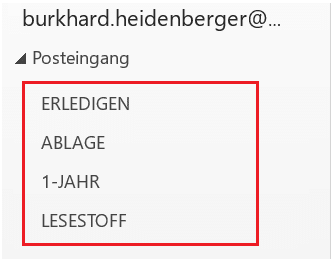
Eine kurze Erläuterung dieser für mich so wichtigen E-Mail-Ablageordner:
E-Mail-Ordner 1
ERLEDIGEN
Grundsätzlich trachte ich in meinen E-Mail-Bearbeitungszeiten danach, alle neuen Nachrichten im Posteingang abzuarbeiten (lesen, bei Bedarf antworten, weiterbearbeiten, ablegen oder löschen).
Hin und wieder gehen auch E-Mails ein, deren Bearbeitung mehr Zeit bedarf oder nicht gleich möglich ist. Aber weil ich diese nicht im Posteingang belassen und dadurch die Übersicht einschränken will, werden sie im Ordner ERLEDIGEN zwischengeparkt und zum nächstmöglichen Zeitpunkt erledigt.
In den Ordner ERLEDIGEN kommen auch Nachrichten, die ich aus anderen Gründen nicht gleich bearbeiten kann, sondern erst nach dem Eintreten eines bestimmten Termins oder einer Situation (z. B. weil hierzu noch Unterlagen erforderlich sind).
Um diese Nachricht nicht aus den Augen zu verlieren, lege ich hierzu (ich nutze MS Outlook) eine Aufgabe mit einer automatischen Erinnerung an.
E-Mail-Ordner 2
ABLAGE
Hier kommen sämtliche (nicht projektbezogene) E-Mails rein, die keiner weiteren Bearbeitung mehr bedürfen und somit abgelegt (und nicht gelöscht) werden können. Also raus aus dem Posteingang und rein in den Ordner ABLAGE.
E-Mail-Ordner 3
1-JAHR
Für das Entsorgen von Papierunterlagen habe ich in einem anderen Beitrag die „temporären Sicherheitsspeicher“ vorgestellt. Einen ähnlichen Zweck erfüllt der E-Mail-Ordner „1-JAHR“:
Hier verfrachte ich alle E-Mails, die einen „Zeitwert“ haben – die also nur bis zum Eintreffen einer bestimmten Aktion oder eines Termins relevant sind. Danach können sie – im Gegensatz zu den Nachrichten im ABLAGE-Ordner – einfach gelöscht werden.
Dazu zählen beispielsweise Bestellbestätigungen oder Terminvereinbarungen. Wenn das Ereignis vorbei ist (Bestellung eingegangen, Termin abgeschlossen), sind diese Nachrichten für mich nicht mehr relevant.
Aber auch unwichtige private E-Mails, die ich nicht gleich löschen möchte, sondern erst zu einem späteren Zeitpunkt, kommen in diesen Ordner.
Und einmal im Jahr – deshalb auch die von mir gewählte Bezeichnung „1-JAHR“ – lösche ich darin in einem Zuge alle Nachrichten, die älter als ein Jahr sind. (Sie können natürlich auch einen beliebigen anderen Zeitraum festlegen.)
Hierfür habe ich mir eine automatische Erinnerung im Kalender gesetzt. Also lösche ich beispielsweise Ende 2022 alle E-Mails von 2021.
E-Mail-Ordner 4
LESESTOFF
In diesem Ordner landen E-Mails, die mir rein zur Information dienen und die ich dann lese, wenn ich dazu Zeit und Muße habe. Ein typisches Beispiel für Nachrichten in diesem Ordner: Newsletter.
Für alle „Lesestoff-Nachrichten“ habe ich eine sogenannte Regel (in einigen E-Mail-Programmen auch Filter genannt) eingerichtet.
Damit werden z. B. Newsletter nach Eingang automatisch in den Lesestoff-Ordner verschoben. So bleibt der Posteingang frei für wichtige Nachrichten und damit übersichtlicher.
Sollten Sie nicht wissen, wie das automatische Filtern in Ihrem E-Mail-Programm funktioniert, finden Sie hierzu wieder umfassende Anleitungen im Netz. Beispiel für eine Sucheingabe: [Name Ihres E-Mail-Programms] Mails filtern.
Umsetzungs-Checkliste: Schritt für Schritt zum leeren Posteingang
So, das ist also mein ZEITBLÜTEN-E-Mail-System, das ich schon jahrelang praktiziere und das mir täglich einen „stressfreien“ E-Mail-Posteingang beschert.
Vielleicht wollen Sie nun auch Ihren Posteingang leeren, um sich danach entspannt zurückzulehnen und den evtl. ungewohnten Anblick zu genießen.
Sie werden feststellen, wie ungemein befreiend so ein leerer Posteingang sein kann!
Gehen Sie am besten Schritt für Schritt vor:
Umsetzungs-Checkliste:
PS: Ich nutze MS Outlook als E-Mail-Programm. Sollten Sie es ebenfalls nutzen und Interesse an weiteren Tipps und Tricks aus der Praxis haben, finden Sie diese in meinem Outlook-E-Book:
HIER KLICKEN …
für weitere Infos zum E-Book.
So einfach kann Outlook sein!
Zum Weiterlesen:
- Lebensvision finden Anleitung PDF
- Selbstsicherheit steigern Anleitung E-Book
- Gedächtnistraining Aufgaben zum Ausdrucken
- Selbstbewusstsein Training Programm zum Download
- Mobbing, was tun? → 12 Tipps gegen Mobbing

Ich hatte genau 267 Mails im Posteingang und jetzt 0!!! Dafür habe ich jetzt mit Ihrer Checkliste circa eine Viertelstunde gebraucht. Danke, danke, danke!! Hatte schon immer Bauchweh, wenn ich die vielen Mails im Posteingang sah und es wurden immer mehr ;)
Fein, dass Sie nun nicht mehr „Bauchweh“ haben müssen. ;-)
Lieber Herr Heidenberger,
ich gehöre auch zu denen, die immer eine lange Mailliste haben, obwohl ich nicht so viele Mails bekomme wie Sie. Dann hatte ich viele Ordner angelegt und ein paar Unterordner. Hab jetzt alles aufgeräumt und nur mehr die 4 Ordner, wie von Ihnen beschrieben. Das Aufgeräumtheitsgefühl tut so gut!
Die Idee mit dem 1-Jahr-Ordner finde ich auch spitze. Bei den Kleidern mache ich es ähnlich, aber die Idee, dass man das auch mit den E-Mails machen kann, wäre mir nie eingefallen.
Danke für Ihre immer wieder praktischen Tipps, die mir schon so oft weitergeholfen oder neue Ideen geliefert haben. Dazu sind sie noch sehr verständlich und motivierend geschrieben.
Ihre Andrea Klenk
Danke schön, Frau Klenk!
Oh mein Gott! Sie werfen alle Kleider nach einem Jahr weg?
Nicht ganz. :-)) Ich hab ja geschrieben “ähnlich”. Kleider, die ich lange Zeit nicht mehr getragen habe oder nicht mehr anziehe, werden aussortiert, verschenkt, Kleiderbox etc. etc. Das Aussortieren mache ich auch alle ein bis zwei Jahre mal.
Ja, dann bin ich beruhigt ;-)
Ich nutze Gmail als E-Mail-Programm. Dort gibt es ja Labels statt Ordner und ich habe Ihre 4 Ordner als Label angelegt, was auch prima funktioniert. Verstehe aber den Unterschied zwischen Labels und Ordner nicht?
Im Gegensatz zu einem E-Mail-Programm mit einer klassischen Ordnerstruktur können in Gmail die Nachrichten mit einem Label (oder auch mehreren) versehen werden. So ein Label ist im Grunde nichts anderes als ein (Such-)Schlagwort oder eine Art Kategorie, mit der Sie eine E-Mail kennzeichnen können. Alle E-Mails mit dem gleichen Label können dann in einer Ansicht gemeinsam angezeigt werden.
In einem Ordnersystem kann eine Nachricht nur in EINEN Ordner physisch abgelegt werden. Wollen Sie die gleiche Nachricht z. B. in zwei unterschiedliche Ordner ablegen – etwa weil sie zu zwei Projekten gehört –, müssen Sie hierzu die Nachricht duplizieren (oder Sie nutzen Kategorien, die es auch in Outlook gibt). Das ist in Gmail nicht nötig, denn dort vergeben Sie der einen Nachricht einfach zwei unterschiedliche Labels. Mit Labels sind Sie also flexibler.
Um den Unterschied noch etwas zu veranschaulichen:
Sie können sich den Ordner wie einen Ablagekorb vorstellen, in welchem Sie einen Brief geben. Der Ordner ist also „physisch“. Sie geben den Brief in den Ablagekorb z. B. mit der Bezeichnung „Privat“.
Ein Label hingegen ist eine Markierung/Kennzeichnung. Wenn Sie also den Brief erhalten, geben Sie ihn nicht mehr in einen Ablagekorb, sondern haften z. B. ein Etikett „Privat“ dran.
Danke Herr Heidenberger für die ausführliche Antwort. Jetzt ist mir das klar.
Sie schreiben, dass Sie eingegangene und gesendete Mails zusammen im gleichen Ordner ablegen. Warum? Und ist das nicht umständlich?
Dadurch bleibt nicht nur der Posteingangsordner, sondern auch der Ordner „Gesendete Nachrichten“ leer, und zusammengehörige E-Mails befinden sich dann auch gemeinsam im entsprechenden Ordner.
Dadurch brauche ich bei der Durchsicht von Mails z. B. in einem Projektordner nicht zwischen dem Projektordner und dem Ordner „Gesendete Nachrichten“ wechseln und ich sehe mit einem Blick, mit welcher E-Mail ich auf eine eingegangene Nachricht geantwortet habe. Im Grunde ist das in Outlook auch mit der sogenannten „Unterhaltungsfunktion“ möglich. Diese funktioniert aber nur dann, solange in der „Unterhaltung“ der Betreff beibehalten und von niemandem geändert wird. Meiner Erfahrung nach kommt das z. B. bei Projektabwicklungen mit mehreren Beteiligten aber immer wieder vor.
Und zu Ihrer Frage bzgl. umständlich: Ich nutze für das Verschieben von gesendeten E-Mails in die jeweiligen Ordner die Outlook-Erweiterung SimplyFile. Dadurch werden die Nachrichten direkt nach dem Versenden automatisch in den gewünschten Ordner verschoben – sehr praktisch und kein zusätzlicher Aufwand.
Was ist die Erweiterung SimplyFile?
Das Zusammenlegen “gesendeter und erhaltener” Mails ist fantastisch. Danach habe ich schon lange gesucht, allerdings finde ich es sehr umständlich und zeitraubend. Vielen Dank für die wundervollen Tipps.
Hallo Frau Neumann,
mit dem Tool SimplyFile wird Outlook um einige (für mich) nützliche Funktionen erweitert. Hier gehts zum Anbieter, wo Sie detaillierte Infos dazu finden: https://www.techhit.com/SimplyFile/
Vielen Dank für Ihre Unterstützung.
Super Anleitung Herr Heidenberger. Mein leerer Posteingang grinst mich an ;-)
Ich hab viele Ordner, weil ich parallel an vielen Projekten arbeite (arbeiten muss). Die Idee, ausgehende Mails automatisch den Projektordnern zuzuordnen, find ich spannend. Wissen Sie, obs sowas auch für Groupwise gibt?
Mit Groupwise habe ich leider keine Erfahrung.
Hab das jetzt auch gemacht. Wirklich genial einfach. Das mit dem Jahresordner ist auch prima.
Hallo Herr Heidenberger – finde das System super. Ähnlich (aus anderer Literatur bekannt) preise ich es auch schon seit Jahren in Workshops und Schulungen an.
Wenn Teilnehmer noch “Überzeugungsbedarf” haben, bringe ich immer den Vergleich mit dem eigenen Briefkasten am Haus an. Dort nimmt man die Post ja auch mit ins Haus und sortiert sie / arbeitet sie dort ab. Ich kenne niemanden, der einen Briefumschlag liest und danach im Briefkasten liegen lässt. Das Bildnis hilft meist weiter ;-)
Schönes Bildnis! :-) Danke.
Hallo Herr Heidenberger,
ich finde Ihr System super, würde es auch gerne so machen. Aber ich habe im Outlook schon seit Jahren eine lange Ordnerstruktur angelegt, was ja auch genau die von Ihnen beschriebenen Nachteile hat und ich so eigentlich nicht mehr möchte.
Jetzt müsste ich aber alle Mails aus diesen vielen Ordnern in die neuen Ordner nach Ihrem System schieben, was viel Arbeit ist und mich noch davon abhält. Mal schauen, vielleicht gehe ich es mal an einem ruhigeren Tag an.
Jedenfalls danke für Ihre immer wieder tollen Tipps.
Hallo Herr Gassner,
Sie können einfach mit heutigem Tag einen sauberen Schnitt machen und ab heute das neue System nutzen. Die alte Ordnerliste können Sie ja belassen und integrieren sie einfach in das neue System.
Gehen Sie am besten so vor:
Legen Sie zuerst die 4 Ordner (ERLEDIGEN, ABLAGE, 1-JAHR, LESESTOFF) an. Und in den neuen Ordner ABLAGE schieben Sie dann einfach die gesamte alte Ordnerliste rein.
In Outlook geht das ganz einfach: Sie brauchen hierzu nur den einen Überordner Ihrer Ordnerliste in den neuen Ordner ABLAGE schieben. Dadurch landet in einem Zuge die gesamte Ordnerliste mit sämtlichen Mails als Ganzes im Ordner ABLAGE. Ist in fünf Minuten getan. Und das wars.
Und ab heute legen Sie dann einfach alle entsprechenden E-Mails in den neuen Ordner ABLAGE. Sie brauchen sie also nicht mehr in die einzelnen Ordner der alten Ordnerliste ablegen.
Und mit der Suchfunktion finden Sie trotzdem jede abgelegte Mail, unabhängig, ob sie sich noch in Ihrer alten Ordnerliste und im neuen Ordner ABLAGE befindet. Frohes Schaffen! :-)
Vielen vielen Dank das hat super einfach geklappt
Hallo!
Wie verfahren Sie mit Emails, die nicht sehr wichtig sind. Zum Beispiel einer Email-Unterhaltung mit meiner Kollegin, in der ich sie bitte, mir etwas auszudrucken und herzurichten und sie antwortet zum Beispiel mit “habe ich erledigt, liegt bereit.”
Wird diese Nachricht gelöscht? Oder kommt diese dann in den Ordner Ablage?
Hallo Fabian,
solche E-Mails, die nach einer bestimmten Aktion – in Ihrem Fall nach Erledigung des Druckens – keine Relevanz mehr haben, am besten einfach direkt löschen. Alternativ für einen freien Posteingang vorerst in den oben beschriebenen temporären Ordner verschieben und zum festgelegten Löschtermin in einem Zuge mit den anderen E-Mails in diesem Ordner löschen.
Schon lange steht auf meiner To-do-Liste “E-Mail-Fach aufräumen”. Leider schiebe ich solche Art Aufgaben vor allem immer dann vor mir her, wenn ich das Gefühl habe, für diese Tätigkeit keine gute Struktur zu haben.
(Das kenne ich auch vom Aufräumen der “realen” Dinge: Ich versuche immer, für alle Dinge möglichst einen festen Platz zu haben, damit ich nicht beim Aufräumen auch noch Entscheidungen treffen muss und das Aufräumen damit noch anstrengender und unbeliebter wird.)
Aber die im Artikel beschriebene Struktur hat mich überzeugt und ich freue mich schon auf mein aufgeräumtes Postfach!
Damit habe ich dann auch wieder eine offene Gestalt geschlossen, die tagtäglich meine Energie gebunden hat.
Vielen Dank für diese tolle Anregung!
Gerne. Frohes Schaffen! :-)
Hallo Burkhard
Ich nehme mich nach 4 Jahren bei meinem Job auch den Mails an. Mit der Suchfunktion bin ich bis jetzt einigermassen gut über die Runden gekommen – vor allem seit ich das Superbuch habe. Aber mit Outlook bin ich bisher nie recht warm geworden. Dein E-Book hilft mir da wirklich weiter, danke! Ein paar Fragen habe ich aber noch:
Liebe Grüsse, Renato
Hallo Renato,
gerne beantworte ich deine Fragen:
Schöne Grüße und viel Erfolg bei der E-Mail-Organisation
Burkhard